Bloque 1 Conceptos básicos
Programación estructurada
La programación estructurada es un paradigma de programación destinado a mejorar la claridad, la calidad y el tiempo de desarrollo de un programa de computadora utilizando solo subrutinas y tres estructuras de control básicas: secuencia, selección (if y switch) e iteración (bucles for y while); asimismo, se considera innecesario y contraproducente el uso de la transferencia incondicional (GOTO); esta instrucción suele acabar generando el llamado código espagueti, mucho más difícil de seguir y mantener, además de provocar numerosos errores de programación.
Características de la programación estructurada
- Fragmentación del código. Es la división del código fuente de tus programas en bloques lógicamente estructurados.
- En un programa estructurado es que se puede leer en secuencia, desde el principio hasta el final sin perder la continuidad de la tarea que cumple el programa.
- Se optimiza la fase de prueba y depuración de los programas, ya que es mucho más fácil hacer un seguimiento de las averías y errores y, por tanto, detectarlos y corregirlos.
- El costo de mantenimiento de los programas que utilizan programación estructurada es menor.
Programación visual
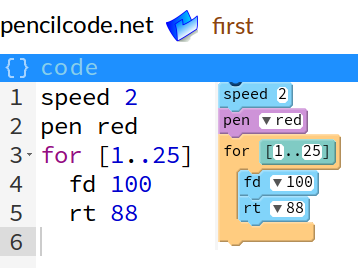
El término programación visual (Visual Programming Language, VPL) se refiere a la programación en la que se utiliza más de una dimensión para expresar la semántica.Los lenguajes de programación visual permiten a los usuarios crear programas mediante la manipulación de elementos gráficos, en lugar de especificarlos exclusivamente textualmente. Este tipo de lenguaje es muy utilizado en entornos educativos a través de los denominados entornos de programación por bloques (entre los que destaca Scratch), que permiten reducir las dificultades a las que se enfrentan los principiantes cuando se inician en la programación.
Características de la programación visual
Este estilo de programación tiene las siguientes características:
Visual : los elementos se arrastran y sueltan en el flujo del programa para integrarlos.
Controlado por eventos : cada paso del programa comienza cuando ocurre un evento previamente definido.
Imperativo : la programación consiste en una secuencia de comandos.
Orientado a objetos : hay objetos individuales con tareas definidas asignadas a ellos
Elementos de la programación visual
Proyecto : Los archivos generados para el funcionamiento de una aplicación, tales como formularios, informes, consultas, códigos, eventos..., se vinculan y organizan en el entorno de desarrollo en un archivo denominado proyecto.
Formulario : El formulario es la interfaz de comunicación entre la aplicación y su usuario, consta de una ventana que puede contener controles.
Informes o reportes : Son archivos que permiten realizar una salida por impresora, estos están compuestos principalmente por etiquetas.
Controles : Son los elementos que componen un formulario, son diferentes en sus funciones, algunos son etiquetas, cuadros de texto, listas desplegables, list boxes…
Eventos : Son acciones que se activan en tiempo de ejecución, como cuando haces clic con el botón derecho del ratón, activas un botón, cierras una ventana…, y puedes ejecutar código.
Métodos : Los métodos te permiten modificar las propiedades de un control, ya sea en modo edición o en modo ejecución.
Gambas 3
Gambas es un lenguaje de programación libre derivado de BASIC (por lo tanto, Gambas significa Gambas Almost Means Basic). Se distribuye bajo la licencia GNU GPL. Cabe señalar que tiene ciertas similitudes con Java ya que la ejecución de cualquier aplicación requiere de un conjunto de librerías de intérpretes previamente instaladas (Gambas Runtime) que entienden el bytecode de las aplicaciones desarrolladas y lo convierten en código ejecutable por la computadora.
Nota: Gambas 3 no es compatible con Windows, a menos que instale una máquina virtual.
Sitio oficial de Gambas 3
https://gambas.sourceforge.net/en/main.html
Variables
Los programas manejan datos continuamente. Estos datos pueden ser de muchos tipos: números, letras, textos, etc., y cambiar a lo largo de la ejecución del programa (en cuyo caso se denominan variables) o permanecer con un valor fijo en el tiempo (entonces se denominan constantes). Los datos utilizados por un programa se denominan nombre identificador.
Hay dos lugares donde se pueden declarar las variables, según el ámbito en el que se utilizarán. Si se declaran dentro de una subrutina o función, están disponibles para su uso dentro del ámbito correspondiente. Si se declaran al principio del archivo de código, están disponibles para todo el código de ese archivo, en todas sus subrutinas.
La sintaxis para declarar variables en Gambas es la siguiente:
Dim nameVariable As typeOfData
La declaración de todas las variables en Gambas debe comenzar con la palabra clave Dim y terminar con el tipo de datos que desea declarar en la variable. Tenga en cuenta que antes del tipo de datos es necesario escribir la palabra clave como.
Tipos de datos
La declaración de todas las variables en Gambas debe comenzar con la palabra clave Dim y terminar con el tipo de datos que desea declarar en la variable. Tenga en cuenta que antes del tipo de datos es necesario escribir la palabra clave como. Las variables son un contenedor de información y existen diferentes tipos de información que se pueden almacenar, esto se conoce como tipo de datos. Los tipos de datos que existen en Gambas son los siguientes:
Booleano : es un tipo de dato que suele ser el resultado de una comparación. Solo acepta dos valores: Verdadero y Falso.
Byte : representa un número entero positivo entre 0 y 255.
Corto : representa un número entero con valores posibles entre -32.768 y +32.767
Entero : representa un número entero con posibles valores entre -2.147.483.648 y +2.147.483.647
Long : representa un número entero con valores posibles entre: -9,223,372,036,854,775,808 y +9,223,372,036,854,775,807
Único : representa un número real, con decimales, con valores posibles entre -1.7014118E+38 y +1.7014118E+38.
Flotante : representa un número real, con decimales, con valores posibles entre -8.98846567431105E+307 y +8.98846567431105E+307
Fecha : sirve para almacenar un valor de fecha y hora. Internamente, la fecha y la hora se almacenan en formato UTC, al devolver los datos se representan en el formato local, según la configuración del equipo.
Cadena : se utiliza para almacenar una cadena de texto. Se asignan mediante comillas dobles.
Variant : significa cualquier tipo de dato, es decir, puede almacenar un Integer, Single, String, etc. Se debe evitar su uso porque ocupa más memoria que los anteriores y los cálculos con Variant son mucho más lentos.
Objeto : representa cualquier objeto creado con Gambas.
Operadores aritméticos
A la hora de trabajar con números, Gambas tiene las operaciones habituales en casi todos los lenguajes de programación. Para realizar operaciones aritméticas, necesitamos operadores aritméticos. El resultado de una operación será un número.

Operadores relacionales
Los operadores relacionales permiten la comparación de dos operandos. Los resultados pueden ser números, alfanuméricos, constantes o variables. Las constantes o variables pueden a su vez ser de tipo entero, real, carácter o cadena de caracteres. El resultado de una expresión con operadores relacionales es verdadero o falso.

Operadores logicos
Los operadores lógicos permiten formular condiciones complejas a partir de condiciones simples. Los operadores lógicos son conjunción (o), disyunción (y) o negación (no).

Conversiones explícitas
Son las que debe hacer el programador al escribir el código para poder realizar operaciones. Estas conversiones se realizan utilizando funciones que se incluyen en Gambas. Las funciones de conversión son las siguientes:
CShort(expresión), CInt(expresión) o CInteger(expresión) y CLong(expresión) : Convierte, respectivamente, la expresión en un número de tipo Short, Integer y Long. En el caso de CShort, la conversión se realiza de la misma forma que para CByte, produciendo resultados extraños si la expresión da como resultado un número superior a 32.767.
CDate(expression) : Convierte la expresión en una fecha y solo admite el formato mes/día/año.
CSingle(expresión), CSng(expresión) y CFoat(expresión) o Cflt(expresión) : Convierta la expresión en un número de tipo Single y Float, respectivamente. La expresión debe usar el punto (.) y no la coma (,) como separador decimal.
CStr(expresión) : Convierte la expresión en una cadena de texto independientemente de la configuración regional. Por lo tanto, Str$(1.58) devuelve la cadena de texto 1.58, independientemente de si la configuración regional especifica que el separador decimal es un punto o una coma, o CStr(CDate("09/06/1972 01:45: 12")) devuelve "/06/1972 01:45:12"
Str$(expresión) : Convierte la expresión en una cadena de texto, teniendo en cuenta la configuración regional. Por lo tanto, Str$(1.58) devuelve la cadena de texto 1.58, si la configuración regional es español. De manera similar, Str$(CDate("09/06/1972 01:45:12")) devuelve "/06/1972 01:45:12" si la configuración regional es española.
Val(expresión) : Convierte una cadena de texto en un tipo booleano, fecha o uno de los tipos numéricos, dependiendo del contenido de la expresión. Val es lo opuesto a Str$ y, por lo tanto, también tiene en cuenta la configuración regional de la computadora en la que se ejecuta. Intenta convertir la expresión a un tipo Fecha, si no puede a un número con decimales, si no puede a un entero, y si no puede, finalmente a un tipo booleano.
Piezas de ventana Gambas
Cómo crear una aplicación básica en Gambas
Cree una carpeta donde guardará sus aplicaciones.
Active la opción de búsqueda en Ubuntu, en el cuadro de búsqueda ingrese gambas 3

En el cuadro de diálogo Bienvenido, seleccione Nuevo proyecto...

Desde "1. Tipo de proyecto", seleccione "Aplicación QT" y presione Siguiente.


Especifique el nombre y el título del proyecto.

Haga doble clic en FMain para mostrar el formulario.

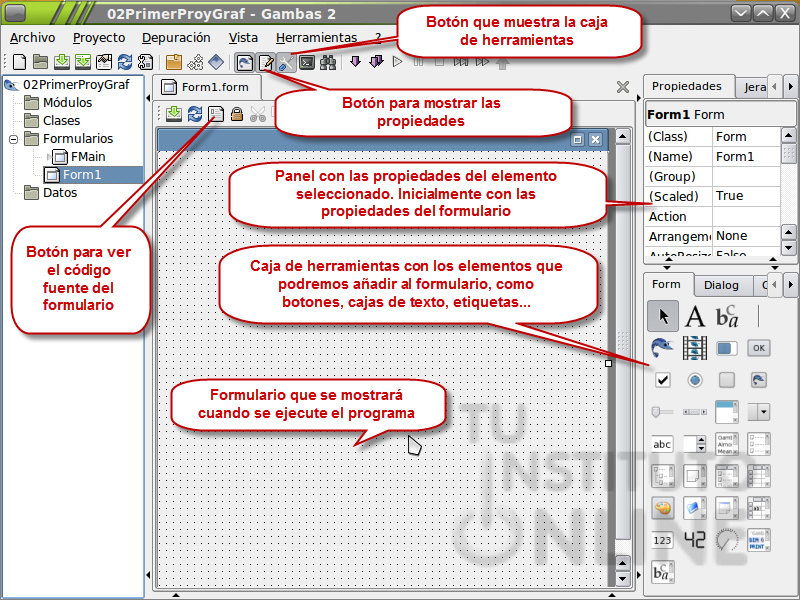
Verá el formulario, los controles que se pueden agregar al formulario y la sección de propiedades.


Seleccione el botón agregado y en la propiedad Texto asigne Saludo.


Para volver al formulario, haga doble clic en:

Para ejecutar la aplicación, presione el botón ejecutar :

Activar el botón Hola

La etiqueta mostrará Hola, según lo programado en el evento de clic del botón.

Ejemplo 2
En un nuevo proyecto, agregue una etiqueta, un cuadro de texto y un botón para mostrar cómo capturar un valor usando un cuadro de texto y un código para agregarlo a un saludo.
Cuadro de texto (TextBox): Es un control para ingresar valores en tiempo de ejecución y poder procesarlo, utilizando la propiedad Text.


Seleccione Label1 y en la propiedad Text asigne Name:


Haga doble clic en el botón y escriba el siguiente código. donde asignamos el valor de "Hola" al control Label2 en la propiedad Text, con un espacio para que no aparezca pegado el resultado y concatenamos el contenido de la propiedad Text del control TextBox1.

Haga doble clic en FMain para volver al formulario y activar el botón Ejecutar.
Ejemplo 3
Con el siguiente programa vamos a realizar el proceso de entrada, proceso y salida, capturando un número, procesando su exponenciación a 2 y su salida mostrando el resultado. Agregue dos etiquetas, un cuadro de texto y un botón.

Seleccione Etiqueta1 y en Texto asigne Número:

Seleccione Botón1 y en Texto asigne Exponente a 2.

Casillas de verificación
Una casilla de verificación (Checkbox) es un elemento de interacción de la interfaz gráfica de usuario, que permite al usuario realizar múltiples selecciones de un conjunto de opciones.

Ejemplo 4
Agregue una etiqueta para su nombre y grupo, agregue 5 casillas de verificación para la misma cantidad de deportes.

Botón de opción
Un botón de opción o botón de radio (RadioButton) es un tipo de widget de interfaz gráfica de usuario que permite al usuario elegir una de un conjunto predefinido de opciones.

marco
La herramienta Marco se usa para agrupar otros objetos, el Marco se inserta y luego los objetos se colocan dentro.
Ejemplo 5
Prepare un proyecto en el que agregue una etiqueta para su nombre completo y grupo, agregue dos marcos y agregue 3 casillas de verificación al primer marco de capacitación, asigne una capacitación a cada una de las casillas de verificación, el segundo marco es para el taller, asigne tres casillas de verificación y asignar a cada uno un taller.
El control Marco está en la pestaña Contenedor


Cuadro de lista (ListBox)
El cuadro de lista es un control que le permite mostrar una lista de elementos permanentemente visibles para una selección rápida, su propiedad principal es Lista, que permite un botón de tres puntos, para activar el cuadro de diálogo de propiedad de lista de edición, en el que puede insertar, eliminar y ordenar los elementos de la lista.


Para practicar, agregue dos etiquetas, una para su nombre y grupo y otra para "Habilidades:", en el editor de elementos agregue Contabilidad, Informática y Soldadura.

Lista desplegable (ComboBox)
El uso y funcionamiento del ComboBox es muy similar al de List, con la diferencia que se aplica en un área más pequeña de un formulario, su propiedad principal es List, que tiene el botón de tres puntos, que nos permite el cuadro de diálogo de "Editar". lista de propiedades", donde puede insertar, eliminar y ordenar elementos.

Práctica de lista desplegable
Agrega dos etiquetas, una para tu nombre y grupo y la otra para "Capacitaciones:", agrega los elementos Contabilidad, Informática y Soldadura.

Practica PictureBox
El control PictureBox te permite añadir una imagen al formulario, con la opción de colocarla en la parte que quieras así como su tamaño, mientras que sus principales propiedades son Picture, que activa el botón de los tres puntos, que abre el cuadro. del cuadro de diálogo "Seleccionar una imagen", para que la imagen aparezca en la pestaña del proyecto, debe almacenar la imagen en la carpeta donde almacena el proyecto, la otra propiedad es la propiedad Estirar para ajustar la imagen al PictoreBox Talla.


Práctica de la barra de desplazamiento
ScrollBar es un control que le permite ingresar un valor, del cual puede especificar el rango (MinValue y MaxValue), el valor se selecciona arrastrando el botón deslizante o presionando los botones en los extremos del control, la propiedad principal es Valor , de donde podemos obtener el valor seleccionado.
Para practicar, agregue tres etiquetas, una para su nombre y grupo, las otras dos para almacenar y mostrar los valores de la barra de desplazamiento.


Mensaje de práctica y cuadro de entrada
mensaje
A través de una ventana modal, en la que podemos definir un texto, que será información o una pregunta, y una serie de botones para elegir una opción. Se utilizan métodos para mostrar diferentes tipos de mensajes, que serán reconocibles para el usuario gracias al icono que acompaña a la ventana y que da una idea del carácter del mensaje.
Tipos de mensajes:
Mensaje informativo: Informational MessageMessage.lnfo (Text, Button1): Se utiliza para mostrar un mensaje puramente informativo. Solo le permite definir un botón, que generalmente tendrá un texto como Aceptar o Aceptar. La clase Mensaje también se puede llamar como una función, por lo que el código:
Mensaje.Info ("Mensaje")
es equivalente a
Mensaje ("Mensaje")
Borrar mensaje: Borrar mensajeMensaje.Borrar (Texto, Botón1, Botón2, Botón3): se utiliza para indicar que se va a borrar algo (archivo, registro de tabla, etc.), y se pide confirmación al usuario.
Mensaje de error : mensaje de error. Mensaje de error (Texto, Botón1, Botón2, Botón3): Se utiliza para indicar un mensaje de error.
Mensaje de pregunta: Mensaje de pregunta Mensaje.Pregunta (Texto, Botón1, Botón2, Botón3): es una pregunta al usuario, generalmente para confirmar una acción o una opción de configuración.
Mensaje de advertencia: Mensaje de advertencia Mensaje.advertencia (Texto, Botón1, Botón2, Botón3): Advierte al usuario que la acción que va a realizar presenta cierto riesgo, por ejemplo, la pérdida de datos de una tabla que aún podrían ser útiles.

Cuadro de entrada
función estática InputBox (indicar como cadena [, título como cadena, predeterminado como cadena]) como cadena
Inputbox es un cuadro modal, que le permite obtener una cadena de caracteres, gambas tiene funciones de conversión.
Parámetros :
Prompt: Es el texto que se muestra delante del cuadro de texto donde el usuario ingresa el valor. Tenga en cuenta que puede utilizar una cadena de texto enriquecido.
Título: Este es el título del cuadro de diálogo.
Predeterminado: Es el valor inicial del cuadro de texto.
Como práctica, agrega una etiqueta con tu nombre y grupo, un botón con el título Saludo, en el botón agrega el código después del formulario.


Menú
Para crear un menú, en el formulario donde desea agregar el formulario, active el botón Editor de menús... en la parte superior del formulario o active el menú contextual en la parte inferior del formulario y seleccione la opción Editor de menús. . , (o la combinación de teclas Ctrl+E).

Como práctica, cree los formularios que se muestran en la siguiente imagen haciendo clic derecho en las fuentes en la parte del entorno de desarrollo.


Declaración de variables
Para declarar una variable, utilice la palabra clave Dim seguida del nombre de la variable y agregue la palabra clave As para indicar el tipo de datos.
Para practicar la declaración de variables, cree un nuevo proyecto, agregue una etiqueta con su nombre y grupo, un botón con el título de declaración de variables.


Si se declaran dos variables, nombre de tipo cadena de caracteres y grupo de tipo entero, asigne su nombre a la variable nombre y el número de grupo al número de grupo, con la función de mensaje se muestra una cadena de caracteres concatenados.
If (condición)
Podemos implementar una condición, que solo considere ejecutar una(s) instrucción(es), en caso de que la condición sea verdadera, para esta situación la condición es simple y cuando en una condición se considera ejecutar un código, dependiendo si es falsa o cierto, será una condición completa.
Sintaxis Condición simple
If <condición> then
instrucciones)
Fin If
Si (si) la condición (<condición>) es verdadera, entonces (entonces) la instrucción o instrucciones (instrucción(es)) se ejecutan, finaliza la instrucción si (endif).
Condición de sintaxis completa
If <condición> then
instrucciones)
else
instrucciones)
end if
Si (si) la condición (<condición>) es verdadera, entonces (entonces) la instrucción o instrucciones (instrucción(es)) se ejecutan, de lo contrario (si no) ejecuta las instrucciones, cuando la condición es falsa, finaliza la instrucción sí (terminara si ).
Para fortalecer la teoría anterior, realice la siguiente práctica, donde se evalúa en el primer botón “Condición simple” si una persona es menor de edad, si la condición es verdadera se emitirá un mensaje con su nombre y que es menor de edad . En el caso del siguiente botón "Condición completa", considere, además de la opción verdadera, la opción falsa, donde le enviará un mensaje con su nombre y la cadena de caracteres "eres mayor de edad". una etiqueta con tu nombre completo y grupo, dos botones, el primero con el título "Condición Simple" y el segundo que dice "Condición Completa". Añade el código correspondiente a cada botón.

y terminar el código del primer botón. En el código "Condición completa", además de lo ya mencionado, se evalúa la parte donde el valor de la variable edad no es menor o igual a 18 años, por lo que el código que emite un mensaje con el nombre de que la aplicación utiliza más la cadena de caracteres "eres mayor de eda" y finaliza el código para ser ejecutado.

Select case
Select case, evalúa una variable y utilizando los posibles valores considerados con case, se ejecuta un código determinado, en caso de que ninguno coincida, se considera la opción de case else.
Sintaxis
Select case (Variable)
Case lista de valores posibles1
Código a ejecutar
Case lista de valores posibles2
Código a ejecutar
Case lista de posibles valores...n
Código a ejecutar
Case else
Código a ejecutar
End Select
Ahora pondremos en práctica el uso de case, crea un proyecto y agrega una etiqueta con el titulo de "Nombre:", otra con el titulo de "Edad:", agrega dos cuadro de texto para las etiquetas correspondientes, agrega un botón con el titulo de "Determinar". El programa determinara si una persona es niño(a), adolescente, adulto(a) y en caso contrario anciano(a).

Al hacer clic en el botón, se evalúa el resultado de la función Cint(), que tiene como parámetro el valor capturado en el cuadro de texto textbox2, que por default es de tipo cadena y por lo cual se convierte a entero con la función Cint(), para poder ser usado por Select case. para el primer caso se consideran los valores que están entre 0 al 13 y mandara un mensaje con el valor capturado en textbox1 concatenado con " eres un(a) niño(a)", en el segundo caso se consideran los valores que están entre 14 a 17, se manda el mismo mensaje anterior con la variante de "niño(a)" por "Adolescente", para el tercer caso se consideran los valores del 18 al 59, muestra el mismo mensaje con la variante al final de adulto(a), en caso de que el valor contenido en la variable evaluada no coincida con los listados anteriores mandara el mensaje ya conocido, con la variante al final de "aciano(a)" y termina la ejecución del código.

For
El ciclo for repite un segmento de código, dependiendo del valor de una variable de control, de la cual se tiene que especificar su valor inicial, cuanto se incrementa y hasta que valor va a llegar.
Sintaxis
For VariableControl=ValorInicial to ValorFinal step 1
Segmento de código
Next VariableControl
Donde For (Para) es la palabra reservada, propia del ciclo, VariableControl es una variable que se utiliza para controlar el ciclo, en la mayoría de las ocasiones se inicia con 1, el ciclo se va a repetir hasta que tenga el el valor de ValorFinal, que puede ser una variable o una constante, step se utiliza para especificar en cuantas unidades se incrementa o decrementa la variable de control, por default el incremento es en una unidad, cuando se requiere un incremento diferente se especifica step. dentro del ciclo se repite el segmento de código, se emplea next para delimitar el alcance del ciclo seguido de VariableControl.
Para poner en practica la teoría del for, crea un nuevo proyecto, agrega una etiqueta con tu nombre completo y grupo y un botón con el titulo de "Tabla del 2".

Da doble clic en el botón y agrega el siguiente código:

Donde se declara la variable a, como entera, se inicia un ciclo for, con a como una variable de control, con un valor inicial de 1 hasta 5, paso seguido se manda un mensaje con la siguiente cadena de caracteres nombre completo del alumno mas : mas "2x" más el resultado de la conversión de la variable a de tipo entera a tipo carácter, más "=" más la conversión del resultado de la operación de 2 * a de tipo entero a tipo cadena, de esta forma se muestran los primeros cinco cálculos de la tabla del 2.
Do while
La instrucción do while, tiene la condición de cantidad de veces que se repetirá el ciclo, de acuerdo al progreso de la variable de control, la palabra delimitadora del ciclo es loop.
Sintaxis
VariableControl=ValorInicial
Do while <VariableControl<=ValorFinal>
Segmento de código
VariableControl=VariableControl+1
Loop
Donde VariableControl indica con que valor inicia el ciclo, valor que debe ser verdadero para entrar a la condición de ciclo, las palabras reservadas do while, son palabras reservadas del ciclo y son seguidas de una condición delimitadoras de hasta que numero de repeticiones se deben de realizar, se evalúa la VariableControl en referencia al ValorFinal, se ejecuta el segmento de código, se incrementa el valor de la Variable control, en una unidad, tanto el valor de inicio puede empezar en un valor diferente de uno, al igual que los incrementos en Variable control.
Para aplicar la teoría anterior veremos un ejemplo, para hacer la mitad de la tabla del 2, crea un nuevo proyecto, agrega una etiqueta, de titulo tu nombre completo y grupo, y un botón con el titulo de Tabla del 2.


Donde a es una variable de tipo entera, se le asigna el valor inicial de 1, empieza el ciclo y se evalúa la variable de control "a" comparando si es menor a 5, como es verdadera entra al ciclo y manda un mensaje con la cadena de caracteres, que debe tener tu nombre completo ":", más "2x", más la conversión de entero a cadena de "a" mediante CStr(), más "=", más el resultado de la operación de a*2, de tipo entro a cadena mediante Cstr(), incrementa el valor de la variable de control "a" en una unidad, se llega al delimitador del ciclo, se retorna a do while y se verifica la condición y se realiza el mismo procedimiento, hasta que la variable de control sean menor o igual a 5.
Repeat - Until
A diferencia de los ciclos for y do while, repeat ejecuta al menos una vez el segmento de código a repetir, al final del ciclo esta la condición, el ciclo se repetirá hasta que se cumpla la condición.
Sintaxis
VariableControl=ValorInicial
Repeat
Segmento de código
VariableControl=VariableControl+1
Until <VariableControl<=ValorFinal>
Donde VariableControl recibe el valor inicial, repeat es la palabra delimitadora de inicio del ciclo, se ejecuta el segmento de código, la VariableControl se incrementa en una unidad, Until es la palabra delimitadora de fin del ciclo donde se hace la comparación, para determinar si el ciclo se repite o no, comparando la variable de control, con el valor final o el numero de veces que se determino se repita el ciclo.
Para poner en practica la instrucción repetir creamos un nuevo proyecto, agregamos una etiqueta con el titulo de tu nombre completo y grupo, así como un botón con el titulo de Tabla del 3.

Da doble clic sobre el botón y agrega el siguiente código:

Referencias
Colaboradores de Wikipedia. (2022, 13 de octubre). Programación estructurada . Wikipedia, la enciclopedia libre. https://es.wikipedia.org/wiki/Programaci%C3%B3n_estructurada
Edix, R. (2022, 21 de junio). ¿Qué es la programación estructurada? Edix España. https://www.edix.com/es/instituto/programacion-estructurada/
Colaboradores de Wikipedia. (2022a, 14 de junio). langostinos _ Wikipedia, la enciclopedia libre. https://es.wikipedia.org/wiki/Gambas
TuInstitutoOnline.com: M.Donoso, G.García, P.Gargallo, A.Martínez. (sf). Lenguajes de programación: Gambas gráfico. Tu Instituto en Línea. Recuperado el 24 de octubre de 2022, de https://www.tuinstitutoonline.com/cursos/gambas_grafico/01entorno_grafico.php
Algoritmos y Programación . (sf). Recuperado el 25 de octubre de 2022, de https://lab.anahuac.mx/%7Ehselley/ayp/gambas.html
Comentarios
Publicar un comentario